播客如今是我获取信息的重要途经,有很多高质量的播客,谈论的内容听一遍比较难懂,有些播客没做时间轴,重复听某一段内容还是较为困难的,所以打算用AI生成一个工具,我给它一个播客链接,它能自动获取播客的音频文件,并转换为文字稿,方便我后期再用AI工具整理。
1. 先用AI帮我生成prompt 在DeepSeek上键入如下内容
我是个编程小白,我打算用python做一个程序,我给这个程序一个小宇宙播客的链接,它会自己扒这个播客的音频文件,之后自己转成逐字稿,给我输出这个音频和逐字稿就行,以播客单集名称命名,请帮我写一个prompt
这样就能得到AI帮我写的prompt
角色:你是一个精通 Python 的爬虫与音频处理专家。https://www.xiaoyuzhoufm.com/episode/xxxxx)。
防屏蔽下载:小宇宙有反爬机制,必须使用 yt-dlp 库,并携带 Referer 请求头来下载音频(MP3/M4A 格式)。
2. 把AI帮我生成prompt输入到AI里 在Gmini里键入上面的prompy,AI就会按依次生成步骤,参照AI的步骤进行操作就可以,如果哪一步执行错误,将报错再粘贴给AI,它就会告诉你解决方法
2.1. 安装 ffmpeg Windows 系统:
1 winget install Gyan.FFmpeg
事实上Gmini第一次告诉我键入上面的命令即可,但我执行时报错winget无法识别,告诉它后,它重新给我下面的方法
下载 ffmpeg 压缩包https://www.gyan.dev/ffmpeg/builds/
在网页中找到 ffmpeg-git-full.7z 或 ffmpeg-release-full.7z 链接点击下载(如果你的电脑解压不了 .7z 格式,可以下载 ffmpeg-release-essentials.zip)。
解压并提取文件
进入解压后的文件夹,找到名为 bin 的文件夹。
进入 bin 文件夹,你会看到里面有 ffmpeg.exe、ffplay.exe 和 ffprobe.exe 这三个文件。
将 ffmpeg 放到脚本同一个目录下(最省事的招数!)
原因:Python 在执行程序时,会自动优先检查当前文件夹。只要 ffmpeg.exe 和你的 Python 脚本在同一个目录下,Whisper 和 yt-dlp 就能直接识别并使用它,不需要配置任何复杂的系统环境变量!
2.2. 安装 Python 依赖库 打开你的终端(Mac)或命令提示符(Windows CMD),依次运行以下两条命令来安装所需的 Python 扩展库:
1 pip install yt-dlp openai-whisper
提示:openai-whisper 在第一次运行转写时,会自动下载需要的 PyTorch 依赖和 Whisper 模型库(约几百兆到 1 GB),请确保网络稳定。
2.2. 完整的 Python 脚本代码 将下面的完整代码保存为一个名为 xyz_transcribe.py 的文件,放在你喜欢的任意文件夹中。
1
2
3
4
5
6
7
8
9
10
11
12
13
14
15
16
17
18
19
20
21
22
23
24
25
26
27
28
29
30
31
32
33
34
35
36
37
38
39
40
41
42
43
44
45
46
47
48
49
50
51
52
53
54
55
56
57
58
59
60
61
62
63
64
65
66
67
68
69
70
71
72
73
74
75
76
77
78
79
80
81
82
83
84
85
86
87
88
89
90
91
92
93
94
95
96
97
98
99
100
101
102
103
104
105
106
107
108
109
110
111
112
113
114
115
116
117
118
119
120
121
import os import sys import re import yt_dlp import whisper def sanitize_filename(name): """清理文件名中的非法字符,防止保存失败""" return re.sub(r'[\\/*?:"<>|]', '_', name) def download_audio(url): """使用 yt-dlp 下载小宇宙播客音频,并添加 Referer 防屏蔽""" print("正在解析并下载音频,请稍候...") # 配置 yt-dlp 下载选项 ydl_opts = { # 强制设置 Referer 请求头以应对反爬 'http_headers': { 'Referer': 'https://www.xiaoyuzhoufm.com/', 'User-Agent': 'Mozilla/5.0 (Windows NT 10.0; Win64; x64) AppleWebKit/537.36 (KHTML, like Gecko) Chrome/120.0.0.0 Safari/537.36', }, 'format': 'm4a/bestaudio/best', # 优先下载高质量音频 'outtmpl': '%(title)s.%(ext)s', # 默认使用单集标题命名文件 'quiet': False, 'no_warnings': True, } try: with yt_dlp.YoutubeDL(ydl_opts) as ydl: # 获取单集元信息 info = ydl.extract_info(url, download=True) # 提取原始标题并清理非法字符 raw_title = info.get('title', 'podcast_episode') clean_title = sanitize_filename(raw_title) # 获取实际下载的文件扩展名 ext = info.get('ext', 'm4a') downloaded_file = f"{clean_title}.{ext}" # 兼容处理:如果文件名有细微差异,寻找最新生成的音频文件 if not os.path.exists(downloaded_file): # 尝试寻找包含标题的文件 for f in os.listdir('.'): if clean_title in f and f.endswith(('.m4a', '.mp3', '.aac')): downloaded_file = f break print(f"✅ 音频下载成功:{downloaded_file}") return downloaded_file, clean_title except Exception as e: print("\n❌ 音频下载失败!") print(f"错误信息: {e}") print("💡 建议排查:1. 检查输入的链接是否正确;2. 检查网络连接是否正常。") return None, None def transcribe_audio(audio_path, output_title, model_size="base"): """使用本地 OpenAI Whisper 模型转写音频并生成带时间戳的 txt 文件""" if not audio_path or not os.path.exists(audio_path): print("未找到可用的音频文件,跳过转写步骤。") return print(f"\n正在加载 Whisper ({model_size}) 模型(首次运行需下载模型文件,请保持网络畅通)...") try: model = whisper.load_model(model_size) except Exception as e: print(f"❌ Whisper 模型加载失败: {e}") return print("🎙️ 开始转写音频,这可能需要几分钟(取决于电脑配置与音频时长)...") try: # 执行转写 result = model.transcribe(audio_path, verbose=False) # 构造输出的文本文件名 txt_filename = f"{output_title}.txt" print(f"正在保存逐字稿到:{txt_filename}") with open(txt_filename, "w", encoding="utf-8") as f: for segment in result.get("segments", []): # 格式化时间戳 (例如 00:01:23) start_sec = int(segment['start']) start_time = f"{start_sec // 3600:02d}:{(start_sec % 3600) // 60:02d}:{start_sec % 60:02d}" text = segment['text'].strip() # 写入 [HH:MM:SS] 内容 格式 f.write(f"[{start_time}] {text}\n") print(f"🎉 转写完成!逐字稿已保存为:《{txt_filename}》") except Exception as e: print(f"❌ 音频转写过程中出错: {e}") def main(): print("=" * 50) print(" 小宇宙播客单集音频下载与离线转写工具 ") print("=" * 50) # 提示用户粘贴链接 url = input("请输入小宇宙单集链接 (例如 https://www.xiaoyuzhoufm.com/episode/xxxxx):\n").strip() if not url: print("⚠️ 输入链接为空,程序退出。") input("\n按回车键退出...") sys.exit() # 1. 下载音频 audio_file, clean_title = download_audio(url) # 2. 如果下载成功,开始离线转写 if audio_file and clean_title: # 可选模型大小: "tiny", "base", "small", "medium", "large" # 推荐使用 "base" 或 "small",在速度与准确率之间取得平衡 transcribe_audio(audio_file, clean_title, model_size="base") print("\n任务已结束。") # 防闪退逻辑:等用户按回车键后再关闭窗口 input("按回车键退出程序...") if __name__ == "__main__": main()
2.3. 运行程序 Windows:在保存 xyz_transcribe.py 的文件夹空白处按住 Shift 键点击鼠标右键,选择 “在此处打开 PowerShell 窗口” 或 “在终端中打开”。
输入以下命令并按回车:
1 python xyz_transcribe.py
操作流程:https://www.xiaoyuzhoufm.com/episode/606c3a …
程序会自动开始下载音频。
下载完成后, Whisper 模型会自动开始离线转写。
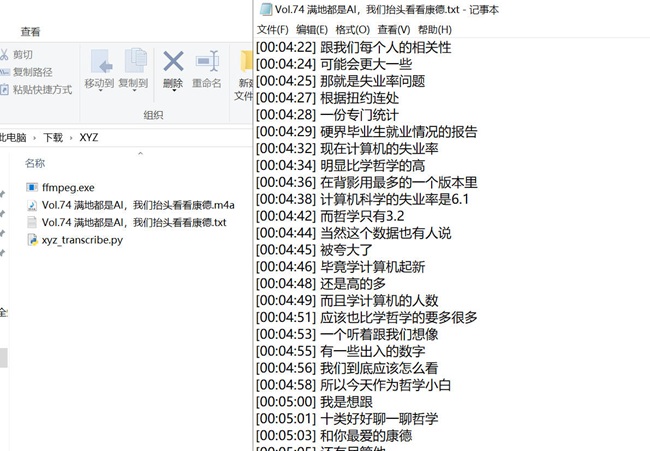
处理结束后,同级目录下会生成两个文件:
播客单集名称.m4a(或 .mp3)
播客单集名称.txt(包含 [00:01:23] 逐字稿内容… 带时间戳的文件)
3. 试用代码 我在Hyper V虚拟机里,参照AI给的步骤,尝试AI给我的步骤
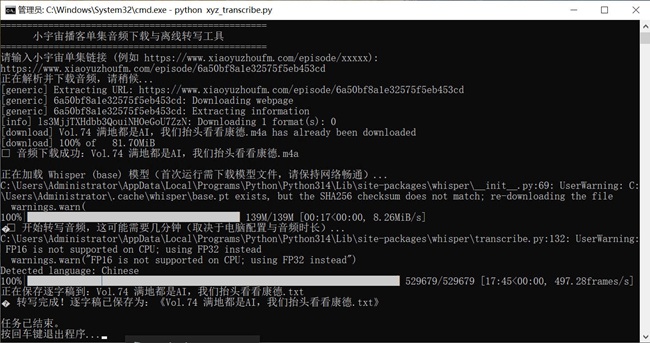
在命令行里,用Python运行这段代码,随意复制一段小宇宙播客的链接给到命令行,程序正常开始执行音频下载和转写
命令行界面:
程序执行的结果:
4. 把代码转成非Python环境可执行的程序 事实证明AI生成的工具有效,之后我通过下面的指令,打算把py转换成exe程序
1 pyinstaller --onefile your_script.py
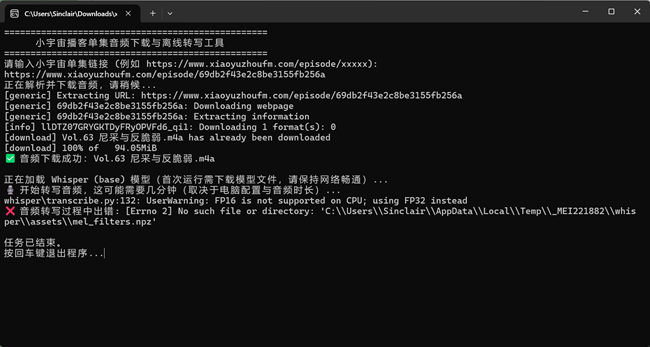
在外面宿主计算机里新建文件夹,单独放置ffmpeg.exe和生成的xyz_transcribe.exe,在没有安装Python环境的计算机里测试程序,程序报错
把报错粘贴给AI,描述情况,AI给了答案和新方法,因为Whisper 库在转写音频时,需要用到它内部自带的一个音频滤镜文件 mel_filters.npz。
1 pyinstaller -F --add-data "C:\Users\Administrator\AppData\Local\Programs\Python\Python314\Lib\site-packages\whisper;whisper" xyz_transcribe.py
执行前需要手动先确认下路径,因为AI不知道当前Python版本,路径可能不匹配
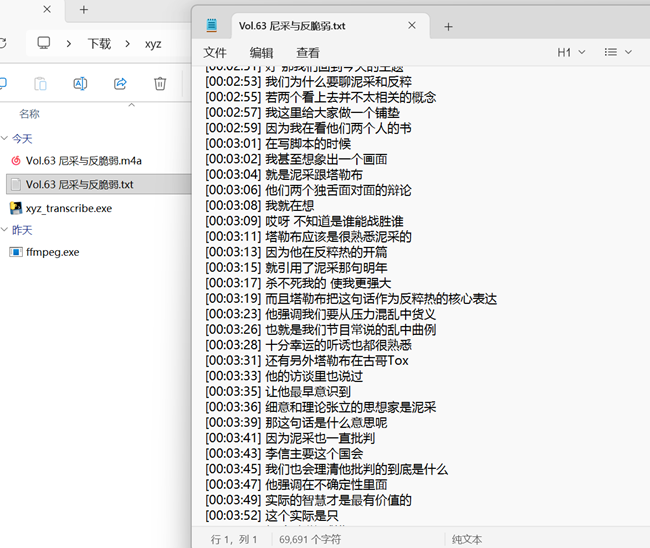
重新执行的效果
程序可以正常执行,那么之后听到需要重复收听的播客,再通过AI整理文字稿的时候,在没有配置Python环境的宿主计算机上处理也会比较方便。